Kamis, 06 Juni 2013

Instalasi Windows XP kedalam Flashdisk


Sahabat TaufikPedia, Pertama-tama Downloadlah aplikasi WinsetupfromUSB disini
Cara Download : Klik linknya, Tunggu 5 Detik dan Klik SKIP ADD/LEWATI dipojok kanan atas. 

setelah didownload jalankan WinsetupfromUSB dan akan muncul gambar seperti dibawah ini:


Setelah diinstal maka akan muncul seperti gambar dibawah ini dimana kita disuruh memasukan drive dimana tempat penyimpanan Windows Xpyang ada di Drive PC yang akan kita masukan ke USB Flasdisdengan mengKlik Browse.

setelah mengklik browse maka akan tampil Gambar dibawah ini yang menjelaskan tempat dimana Windows XP data berada,,saya disini mencontoh menggunakan Virtual Cd,,jika tidak ada Virtual Cd boleh dicopy saja data Operating Systemnya pada suatu folder,sama saja koq.tergantung dimana meletakan drivenya saja.


berikutnya setelah diBrowse maka akan tampil gambar dibawah ini.lalu selanjutnya kita pilih dan klik RMPrepUSB itu fungsinya untuk Format flasdisk kita agar bisa dioptimasi oleh WinsetupFromUSB. 


Setelah mengklik RMPrepUSB maka akan tampil Gambar dibawah ini untuk memastikan Deteksi USBFlasdi\sk kita.selanjutnya klik Prepare Drive.
Setelah kita klik Prepare Drive maka secara otomatis flasdisk ke format . 

Tunggu sampai proses format selesai maka akan tampil gambar dibawah ini.lalu untuk selanjutnya klik Button GO. 

Setelah klik proses GO maka proses booting USB sedang berjalan,dan tunggu sampai selesai Copy lalu FInish.setelah proses finish lalu keluarkan Flasdisk anda.Mudahkan....

Installasi Windows 8


Installasi Windows 8
 
Setelah sukses dengan Windows 7, Perusahaan sistem operasi windows kembali meluncurkan sistem operasi berbasis windows terbarunya yang baru saja release beberapa bulan yang lalu, yaitu Windows 8. OS terbaru ini dipersiapkan sematang mungkin agar bisa tampil dengan elegan dan performa yang ciamik. Tak heran jika iklan peluncuran Windows 8 di televisi disambut hangat oleh pengguna komputer di seluruh dunia.

Untuk mendapatkan windows 8 ini, anda bisa membelinya di toko komputer yang sudah pasti harganya mahal tetapi berlisensi asli. Dan tentunya ini yang saya rekomendasikan. Tetapi bagi anda yang tidak memiliki uang lebih, anda bisa mendownload Windows 8 ini secara gratis. Namun ini tidak saya rekomendasikan karena ini melanggar hak cipta. Silahkan tinggal anda yang menentukan.

Cara Install windows 8 - langkah langkah menginstall windows 8 lengkap:

1. Masukan DVD Windows 8 Installer kemudian restart PC/komputer anda.
2. Kemudian seting BIOS untuk First Device Priority di CD/DVD Room. Tujuannya adalah agar PC anda melakukan booting via DVD.
3. Tunggu hingga loading kelar.
4. Ketika muncul window seperti gambar berikut, aka pilih Indonesia sebagai language,, time, currency, and location. Kemudian pilih Next.

Cara dan Langkah Langkah Install Windows 8 Lengkap KLU IC
5. Sekarang pilih “Install Now” agar proses instalasi berlanjut.
Cara dan Langkah Langkah Install Windows 8 Lengkap KLU IC
6. Check pada pada kotak kecil “Accept the terms and conditions” lalu pilih “Next” untuk lanjut.
Cara dan Langkah Langkah Install Windows 8 Lengkap KLU IC
7. Kemudian ada 2 pilihan yang muncul, yakni upgrade ke versi Windows 8 Developer Edition atau fresh instalation. Maka anda ambil fresh dengan memilih Pilih Custom (Advanced).
8. Di tahap ini anda bisa pilih partisi, memformat dan membuat partisi. Maka pilih buat partisi untuk Sistem Windows. Selesai konfigurasi drive maka pilih Next.
Cara dan Langkah Langkah Install Windows 8 Lengkap KLU IC
9. Sekarang komputer anda akan melakukan instal, tunggu hingga selesai.
10. Komputer kamu akan langsung reboot setelah proses instalasi selesai dan persiapkan pengaturan. Jadi tunggulah dan sabar.
Cara dan Langkah Langkah Install Windows 8 Lengkap KLU IC
11. Sekarang anda pilih “Express settings” di window berserta pilihan apa saja yang anda inginkan.
Cara dan Langkah Langkah Install Windows 8 Lengkap KLU IC
12.Jika anda memiliki akun Windows Live maka masukan info login akun anda disini.
13. Maka pilih “I don’t want to log in with a Windows Live ID” jika kamu tidak memiliki akun Windows Live, atau memang tidak ingin gunakan akun itu.
Cara dan Langkah Langkah Install Windows 8 Lengkap KLU IC
14. Oleh karenanya anda pilih “Local account” untuk buat Username dan Password sebagai akun login.
15. Setelah semua info akun di masukan maka lanjutkan langkah anda dengan klik Next. Windows akan lakukan konfigurasi setting anda.
Cara dan Langkah Langkah Install Windows 8 Lengkap KLU IC
16. Setelah semua setup beres, maka kamu akan temui tampilan dekstop Windows 8 dilayar seperti ini.
17.Beres sudah! Selamat anda telah berhasil menginstall Windows 8 di komputer.

Jika anda melakukan langkah-langkah diatas secara teliti, maka anda bisa dengan mudah untuk menginstall windows 8. Saya kira sekian tentang  Installasi Windows 8. Apabila artikel ini bermanfaat, silahkan klik "Share". Terima kasih telah berkunjung 

Instalasi Linux Distro Ubuntu v.11.04

Ubuntu 11.04


How to Install Ubuntu 11.04 | Tutorial Instalasi Ubuntu 11.04
Yang perlu dipesiapkan sebelum menginstal Ubuntu 11.04 adalah:
  1. Sediakan CD Installer Ubuntu 11.04 (CD Ubuntu 11.04 bisa Anda pesan di sini)
  2. PC atau Laptop, Saya sarankan untuk RAM berkapasitas 1 GB untuk kebutuhan sistem yang optimal. Di sini saya menginstal Ubuntu 11.04 dengan size harddisk sebesar 8 GB dan RAM sebesar 512 MB.
Langkah 1
Nyalakan PC / Laptop Anda yang akan diinstal Ubuntu 11.04, masukkan CD Installer Ubuntu 11.04 ke dalam CD/DVD ROM, pastikan first boot pada settingan BIOS adalah CD/DVD ROM.
 
Langkah2 : Welcome
Tunggu proses booting yang berlangsung dari CD, hingga muncul tampilan seperti gambar di bawah. Jika Anda ingin mencoba Desktop Ubuntu 11.04 klik tombol Try Ubuntu, karena kita ingin menginstal langsung, maka pilih / klik tombol Install Ubuntu.


Langkah 3 : Preparing to Install Ubuntu
Akan muncul informasi mengenai persiapan untuk menginstall Ubuntu, yaitu size harddisk untuk Ubuntu 11.04 paling sedikit berkapasitas 4,4 GB, terhubung ke tegangan listrik dan kalau bisa terhubung ke internet, tapi Saya tidak terhubung ke internet, maklum belum ada dana, hihi.
Klik tombol Forward untuk melanjutkan.


Langkah 4 : Allocate drive space
Untuk membuat partisi secara manual, pilih Something else, klik tombol Forward untuk melanjutkan.


Langkah 5 : Allocate drive space
Klik tombol New Partition Table untuk membuat tabel partisi baru supaya bisa dibuat partisi di dalamnya.

Langkah 6 : Allocate drive space
Akan muncul pesan konfirmasi apakah kita akan membuat tabel partisi atau tidak, klik tombol Continue untuk melanjutkan.

Langkah 7 : Allocate drive space
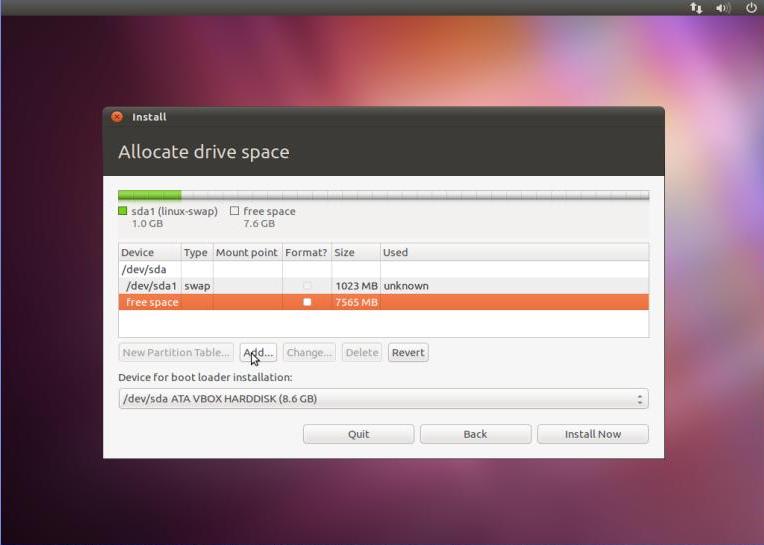
Pilih / klik pada tulisan free space untuk membuat partisi pada space Harddisk yang tersedia, kemudian klik tombol Add untuk membuat partisi baru.

Langkah 8 : Allocate drive space
Partisi yang pertama kali dibuat adalah partisi swap, untuk membuat partisi swap, pada tipe partisi pilih Primary. Masukkan besar size partisi yang akan dibuat, karena besar RAM yang Saya gunakan adalah 512 MB, maka besar partisi swap yang Saya buat adalah 2x lipat RAM atau 1024 MB. Pada lokasi partisi pilih Beginning. Kemudian pada use as, pilih swap area. Klik tombol OK.


Langkah 9 : Allocate drive space
Partisi swap telah dibuat, partisi selanjutnya yang akan dibuat adalah partisi / (baca : root). Seperti langkah sebelumnya, klik pada tulisan free space atau area size kosong pada harddsik, kemudian klik tombol Add untuk menambahkan partisi.


Langkah 10 : Allocate drive space
Untuk membuat partisi / (baca : root), pada tipe partisi pilih Primary. Masukkan besar size yang akan digunakan untuk partisi / (baca : root), besar partisi yang Saya buat adalah sisa dari size Harddisk yaitu 7565 MB. Pada lokasi partisi pilih Beginning. Kemudian pada use as, pilih Ext 4 Journaling file system. Pada Mount point, pilih / (baca : root). Klik tombol OK.


Langkah 11 : Allocate drive space
Partisi yang diperlukan sudah dibuat, kemudian klik tombol Install Now untuk melanjutkan ke langkah proses instalasi Ubuntu 11.04.


Langkah 12 : Where are you?
Pilih area di mana Anda berada, karena Saya ada di Banjarmasin, maka Time zone yang Saya gunakan adalah Makassar. Klik tombol Forward untuk melanjutkan.


Langkah 13 : Keyboard Layout
Pilih layout keyboard yang digunakan, keyboard yang biasa digunakan orang pada umumnya adalah keyboard QWERTY atau standar USA. Kemudian klik tombol Forward untuk melanjutkan.


Langkah 14 : Who are you?
Langkah terakhir untuk proses setup instalasi Ubuntu 11.04 adalah membuat username untuk login di Ubuntu 11.04. Masukkan nama Anda, nama komputer Anda, username dan password. Kemudian klik tombol Forward untuk melanjutkan.


Langkah 15 : Proses Instalasi Ubuntu 11.04
Proses instalasi Ubuntu 11.04 lumayan memakan waktu yang cukup lama.

Langkah 16 : Completing Installation
Proses instalasi Ubuntu 11.04 sudah selesai, klik tombol Restart Now, untuk merestart komputer Anda.


Langkah 17 : Login Ubuntu 11.04
Tampilan Login Ubuntu 11.04, masukkan password sesuai username yang telah dibuat sesuai langkah ke 14. Kemudian klik tombol Login.

Tampilan desktop Ubuntu 11.04 ketika live dari CD


Terima kasih telah berkunjung ke http://taufikpedia.blogspot.com Semoga bermanfaat, jangan lupa berikan komentar, kritik dan sarannya pada komentar di bawah :)

Rabu, 22 Mei 2013


ROOT S5v5


• Cortex A9 1 GHz
• RAM 512 MB
• Internal Memory 4 GB
• 5,2” Capacitive WVGA (480 x 800)
• Bluetooth V2.1 • Call • SMS
• G-Sensor • Dual Camera
• Wi-Fi 802.11b/g/n • Dual SIM Card
• Android 4.0 Ice Cream Sandwich


Rooting yang saya maksud dilakukan pada windows 7 yang biasanya terkendala dimana windows tidak mengenali perangkat S5 kita, hal ini disebabkan driver perangkat belum terpasang di kompi. Diforum FB pun rata-rata mereka mempunyai kendala masalah driver.

Perhatian : 
Langkah langkah yang terdapat dalam tulisan ini adalah berdasarkan pengalaman penulis.
Penulis tidak bertanggung jawab atas masalah yang timbul akibat mengiukuti tutorial ini.
Proses rooting pada handheld dapat mengakibatkan hilangnya garansi.


A. PERSIAPAN
Pada langkah ini anda harus mempersiapkan perlengkapan apa saja yang diperlukan sebelum proses root.
yang harus disediakan adalah :
1. Java Depelovmen Kit untuk Windows 7 unduh DISINI
2. Android SDK untuk Windows 7 unduh DISINI
3. Aplikasi Buat root(s5 v1.0 Root-without-unlock) unduh DISINI


B. LANGKAH_LANGKAH
1. Download peralatan diatas
2. Install terlebih dahulu jdk-nya
3. Setelah selesai instalasi jdk, lanjutkan dengan install android sdk
4. Ekstrak file s5 v1.0 Root-without-unlock (tempatkan dimana saja terserah)
5. Buka aplikasi Android SDK Manager Start>>All Program>>Android SDK Tool>>SDK Manager
6. Pastikan bagian tool dan Google USB Driver dibagian Extras tercentang kemudian klik install packages

Anda memerlukan koneksi internet dalam hal ini.

setelah instalasi android sdk maka akan terbentuk folder .android di C: > User >(namauser)>

7. Pastikan S5 dalam mode Debugging USB (setting>opsi pengembang> centang di bagian debugging USB) dan tidak dalam keadaan terkunci.
8. Hubungkan S5 dengan komputer dan aktifkan mode penyimpanan kartu
Dari beberapa kasus perangkat S5 tidak terdeteksi karena belum terpasang driver
9. Klik Start>>Klik kanan Computer>>pilih propertis>>Device Manager
S5 akan terdeteksi sebagai Other Devices dengan disertai tanda seru (!) kuning
10. Dobel klik atau klik kanan >>propertis pada other device tersebut
11. Pilih tab details>>pada property pilih Hardware Ids catatlah angka yang tertera

12. Buka dan edit file C:User > (namauser) > AppData > local > Android > android-sdk > extras > google > usb_driver > android_winusb.inf, Jika AppData tidak terlihat lakukan pengaturan organize >>Folder and search option>> pilih tab view pada bagian Hidden file and folder pilih show hidden files, folder and driver

edit file android_winusb.inf
tambahkan baris seperti dalam kotak merah, tullisan dalam kotak hijau adalah hardware Ids yang tadi dicatat


13. (update) Download file adb_usb.ini tempatkan di folder C:\Users\(namauser)\.android\   (file adb_usb.ini download disini )
14. Selanjutnya silahkan buka device manager dan update driver S5 dengan mencari driver C:User > (namauser) > AppData > local > Android > android-sdk > extras > google > usb_driver > android_winusb.inf

C. PROSES ROOTING

1. Buka Folder s5 v1.0 Root-without-unlock kemudian doble klik file cmd.exe
2. Pada jendela cmd  delete file su dan Superuser.apk di folder /data/local/tmp/ (jika ada) dengan perintah:
        a      adb rm /data/local/tmp/su
        b      adb rm /data/local/tmp/Superuser.apk
        c      kalo dua perintah diatas menghasilkan output “No such file or directory” abaikan saja, lanjutkan.

3. copy file su dan Superuser.apk dengan perintah berikut
       a      adb push su /data/local/tmp/
       b      adb push Superuser.apk /data/local/tmp/    

4. Restore-kan file fakebackup.ab dengan perintah: adb restore fakebackup.ab  

5. HH akan menampilkan menu full restore backup, jangan dulu di klik restore my data, langsung jalankan perintah adb shell "while ! ln -s /data/local.prop /data/data/com.android.settings/a/file99 ; do :; done", (pada ln -s adalah huruf el (l) bukan i) saat perintah tersebut dijalankan maka terminal akan menampilkan “link failed file exists” atau semacamnya, abaikan saja.

6. Kemudian tap restore my data pada HH jika muncul permintaan memasukan kata sandi abaikan jika belum pernah memberikan sandi anda tunggu sampai tulisan “restore ended” muncul atau proses di jendela berhenti dan kembali normal, jika tulisan tersebut tidak muncul atau proses tidak berhenti (hanya butuh waktu beberapa menit) , ulangi lagi dari langkah ke 4.

7. Setelah tulisan “restore ended” muncul, jalankan perintah adb reboot, tunggu sampai HH nyala kembali.

8. Setelah nyala kembali, jalankan perintah adb shell, harusnya shell sudah berubah menjadi root,root@android#

9. ketikan perintah root@android# mount -o remount,rw -t ext4 /dev/block/mmcblk0p23 /system  

10. Hapus file su (jika ada) di folder /system/bin dan /system/xbin dengan perintah berikut:
      a      rm /system/bin/su
      b      rm /system/xbin/su
kalo dua perintah diatas menghasilkan output “No such file or directory” abaikan saja, lanjutkan

11. hapus file Superuser.apk (jika ada) di folder /system/app dengan perintah: 
rm /system/app/Superuser.apk, kalo perintah tersebut menghasilkan output “No such file or directory” abaikan saja, lanjutkan.

12.  Ketikan perintah root@android# cat /data/local/tmp/su > /system/bin/su

13. Ketikan perintah root@android# chmod 6755 /system/bin/su

14. Ketikan perintah root@android# chown 0.0 /system/bin/su

15. Ketikan perintah root@android# ln -s /system/bin/su /system/xbin/su

16. Ketikan perintah root@android# 
cat /data/local/tmp/Superuser.apk > /system/app/Superuser.apk

17. Ketikan perintah root@android# chmod 0644 /system/app/Superuser.apk

18. Ketikan perintah root@android# chown 0.0 /system/app/Superuser.apk

19. Ketikan perintah root@android# rm /data/local.prop

20. Ketikan perintah root@android# exit, maka terminal kembali ke semula.

21. pada terminal jalankan perintah adb reboot, tunggu sampai HH nyala kembali

Proses peng-copy-an su binary dan Superuser.apk selesai, sampai disini pada HH sudah terdapat aplikasi Superuser, tapi perintah su belum bisa dijalankan karena pada setiap reboot HH, permission file secara default di-ubah kembali menjadi 2755 yang seharusnya su binary harus mempunyai permission file 6755
Untuk supaya setiap reboot permission su binary file di set 6755 lakukan tutorial selanjutnya tentang flash boot.img dari HH di Root Vandroid S5 (2) Permanen

Jumat, 04 Januari 2013

Habis dari Bromo……

tidak disangka-sangka kami ber empat(saya, aziz, kanu, gandul) bisa sampai di lokasi tujuan liburan kami yaitu bromo…..hanya berbekal nekat menggunakan 2 motor kami bisa sampai dalam waktu tempu 12 jam dari jogja smapai wilayah bromo…..

DSCF6637

Minggu, 22 April 2012


TUGAS KE2 BAHASA INDONESIA

Taufik Berliantoro

09502244025 (D6.2)


Perhatikan kutipan sebuah paragraf di bawah ini :

 ……………….Rancang bangun sistem pembelajaran berbasis web pada kesempatan proyek akhir ini bertujuan untuk mendapatkan sistem yang dapat membangun program web based instruction (WBI), sebagai wujud langkah untuk mengoptimalkan fungsi komputer dan jaringan internet/intranet sebagai alat bantu pembelajaran. Oleh karena itu agar sistem tersebut dapat berjalan dengan baik dan lebih berkualitas harus mengikuti dan melaksanakan tahap-tahap perencanaan yang matang, perlu uji coba dan penelitian terlebih dahulu. Dalam kesempatan ini akan kami uraikan secara detail dalam tulisan berikutnya.

………………………… (diambil dari Skripsi Suyud Widiono, 1999).


a.       Apa komentar anda tentang isi tulisan di atas dilihat dari asas tulisan ilmiah yang telah anda ketahui ?

   Jawab: Penggunaan bahasa kurang sederhana, dan masih ada kata-kata yang tidak perlu.

b.      Carilah bagian mana yang dipandang tidak tepat dari tulisan di atas ?

   Jawab: Yang tidak tepat saya beri tanda kuning

c.       Bagaimana koreksi yang terbaik menurut anda ?

   Jawab:  *) Pada kalimat “pada kesempatan” adalah kalimat yang tidak perlu, jadi di hapus.

                *) Pada Kalimat ”untuk” di ganti “dalam

                *) Pada Kalimat ”sebagai” di ganti “untuk

                *) Pada Kalimat ”mengikuti dan melaksanakan” di ganti “melalui
bagi yang ingin berkomentar monggo........tapi hak masing-masing untuk membuat tugas beserta argumen masing-masing, jadi bila saya berbeda dengan pandangan panjenengan ya itu sudah seharusnya karena tugas masing2 yang membuat. ok "like This YO!"

Minggu, 18 Maret 2012

Tugas Bahasa Indonesia

Tugas Bahasa Indonesia


Tugas: (untuk direview minggu depan)
-          Kemukakan satu permasalahan yang terkait dengan ilmu yang anda pelajari. Carilah permasalahan secara sederhana saja.
-          Ingat apa key word dari permasalahan itu !
-          Coba buat satu paragraf yang efektif dengan menerapkan prinsip Rober Gunning dan 6 asas tulisan efektif.
Kalau ingin menjadi volunter untuk direview, silakan anda mengirimkan lebih awal tulisan tersebut ke email:
Tulisan efektif menurut Robert Gunning (The technique of clear writing)
1.     Menyususun kalimat-kalimat pendek (breakup long sentences)
2.     Memakai bahasa yang sederhana
3.     Memilih perkataan yang umum dikenal
4.     Menghindari kata yang tidak perlu
5.     Memasukkan aktivitas dalam kata kerja
6.     Menulis seperti bercakap-cakap
7.     Memakai istilah yang dapat dibayangkan pembaca
8.     Mengaitkan penulisan dengan pengalaman
9.     Memanfaatkan keanekaragaman
10. Mengarang/menulis adalah untuk mengungkapkan bukan untuk mengesankan
6 asas tulisan efektif: (The Liang Gie)
-         Concise       (ringkas)
-         Coherence   (berhubungan)
-         Unity          (kesatupaduan)
-         Clearness    (jelas)
-        
-        
Soal:
Carilah kekeliruan-kekeliruan dalam susunan kalimat di bawah ini.
Coba betulkan kalimat tersebut menjadi susunan kalimat yang lebih baik
 dari sebelumnya.
1.
Penulis menyadari bahwasannya penyelesaian laporan ini tidak lepas dari
berbagai pihak yang telah memberikan bantuan, dukungan, bimbingan, dan
arahannya maka dengan segala kerendahan hati, penulis menyampaikan banyak
terima kasih karena telah membantu dalam pelaksanaan proyek akhir baik secara
langsung maupun tidak langsung sehingga laporan ini dapat diselesaikan tepat
waktu dan sebagaimana mestinya. Oleh karena itu pada kesempatan kali ini
perkenankanlah penulis menyampaikan ucapan terima kasih kepada :
2.
Semua pihak yang penulis tidak dapat sebut satu persatu yang telah membantu
terselesaikannya laporan ini.
3.
Penulis menyadari bahwa laporan ini masih jauh dari sempurna baik dalam
segi isi maupun penyusunannya. Oleh karena itu masukan berupa kritik dan saran
dari pembaca yang bersifat membangun yang penulis harapkan.
Akhir kata penulis berharap semoga laporan proyek akhir ini dapat
bermanfaat khususnya bagi berbagai pihak, Amin.